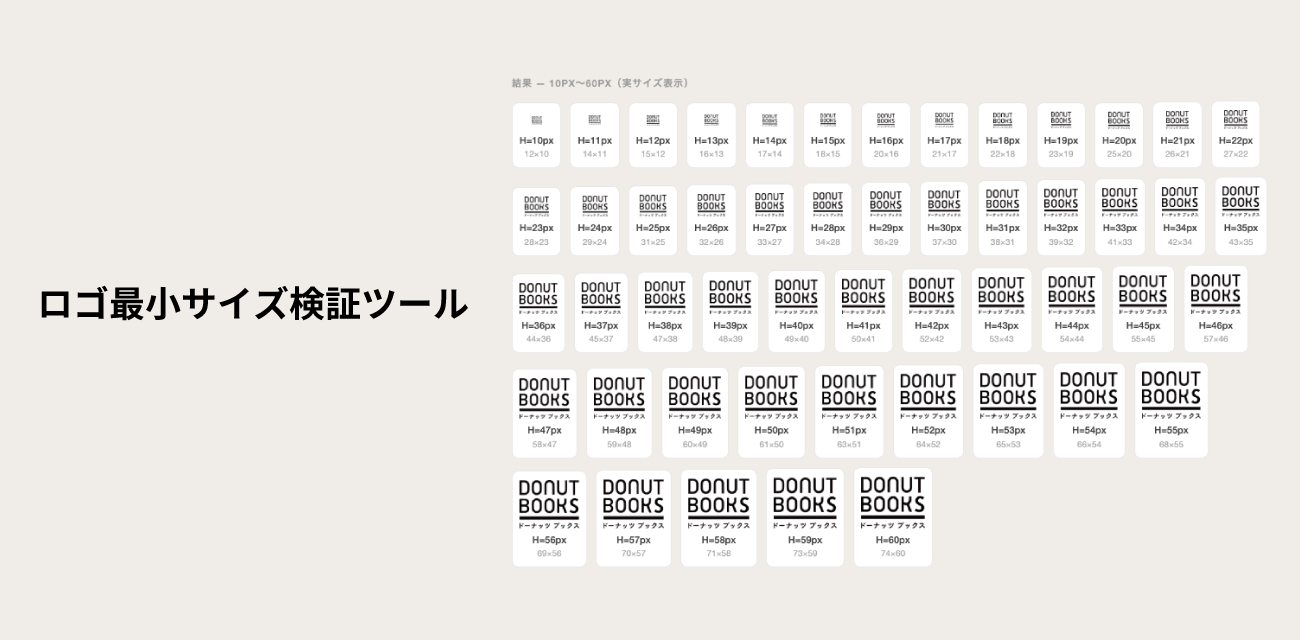
つくったロゴの視認性確認のため、最小使用サイズの検証ツールをつくりました。
特徴はこちらです。
使ってみようと思った方はこちらからどうぞ。
ロゴを制作したあとは、最小使用サイズの検証を行っています。とくにガイドラインを用意する場合は入念に行います。
これまでは、Illustratorでサイズ違いをたくさん作って並べたものを比べたり、1サイズずつ確認したりしていたのですが、地味に面倒だなと思っていました。
また、最近Claudeを使いだして、これならツールの開発もサクサクできると思い、仕事の実用ツールをつくってみようと思い立ちつくったのが、この「ロゴ最小サイズ検証ツール」です。
仕様を考えプロンプトで伝えたら、ものの数分で出来上がりました。
それを使ってみて気づいた点を伝え、数回のラリーで出来上がりました。(賞味2時間くらい)
まだまだ、ブラッシュアップしていけそうですが、一旦実用としては行けるのではと思い、公開することにしました。
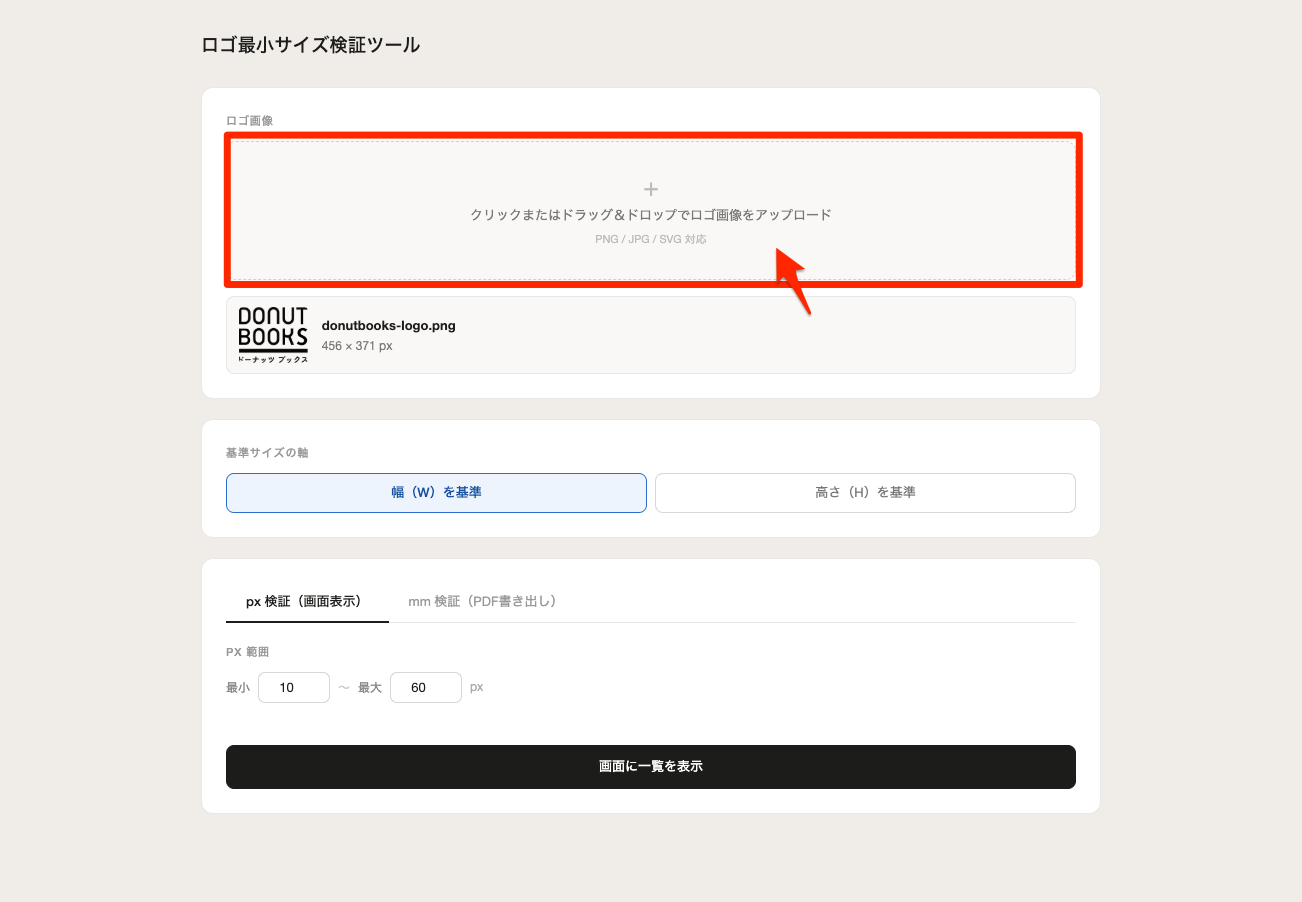
検証したいロゴ画像を用意します。画像は、PNG/JPG/SVGに対応しています。
このとき、ロゴの周りに余計な余白はいれないように注意しましょう。
準備ができたらアップロード。
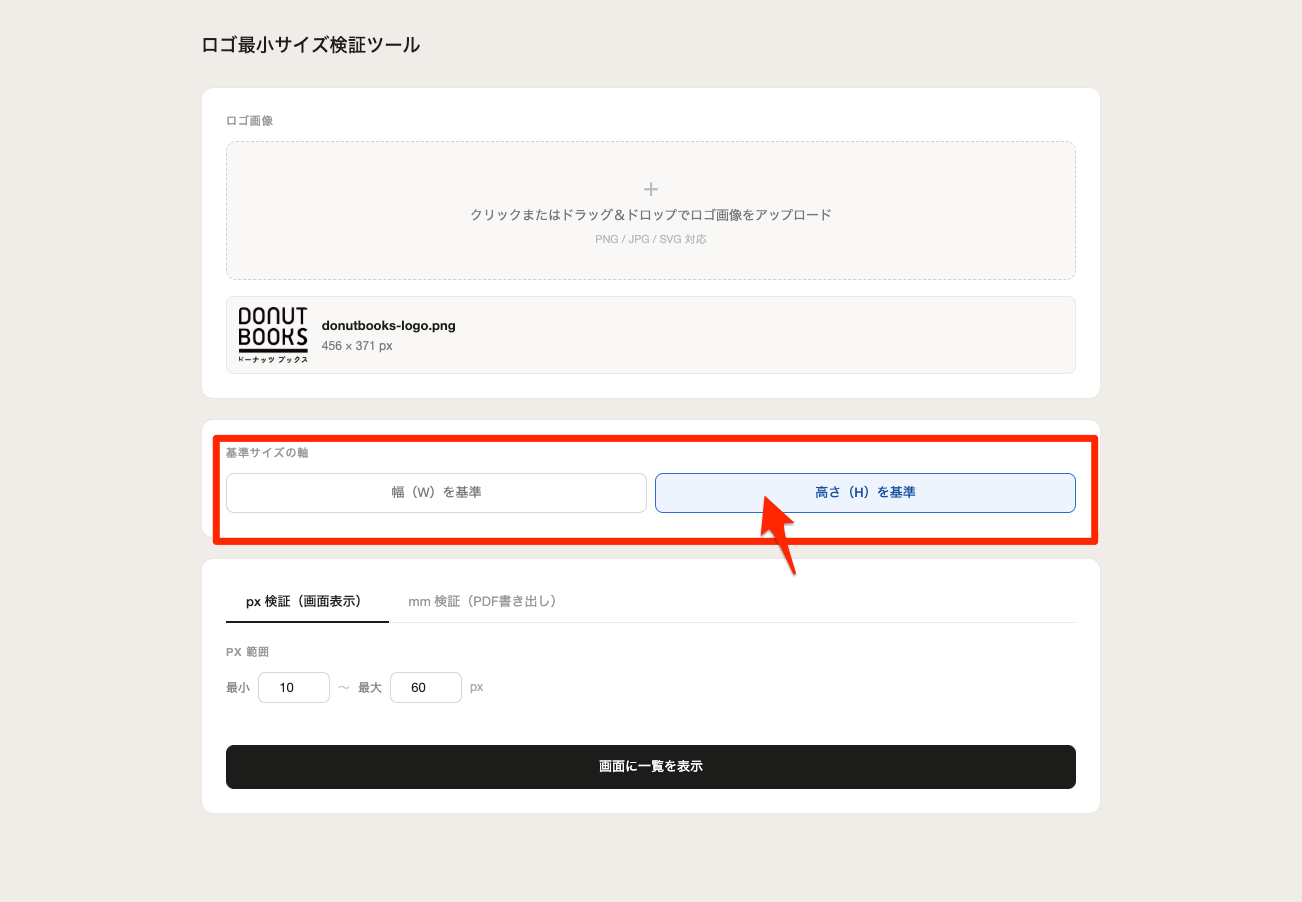
基準の軸を幅/高さ、どちらにするか決めます。
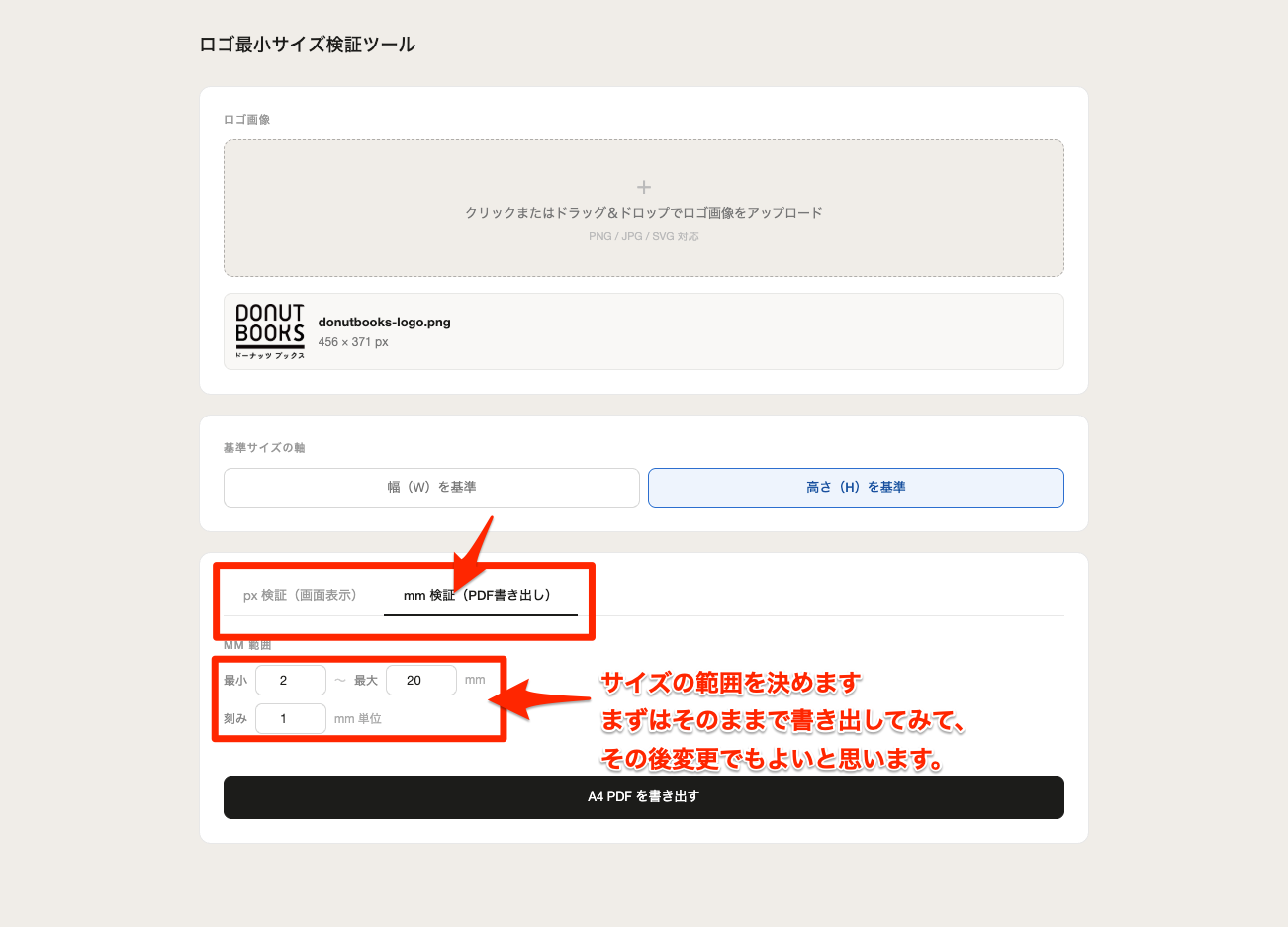
検証モード(画面表示用、印刷表示用)を決めます。
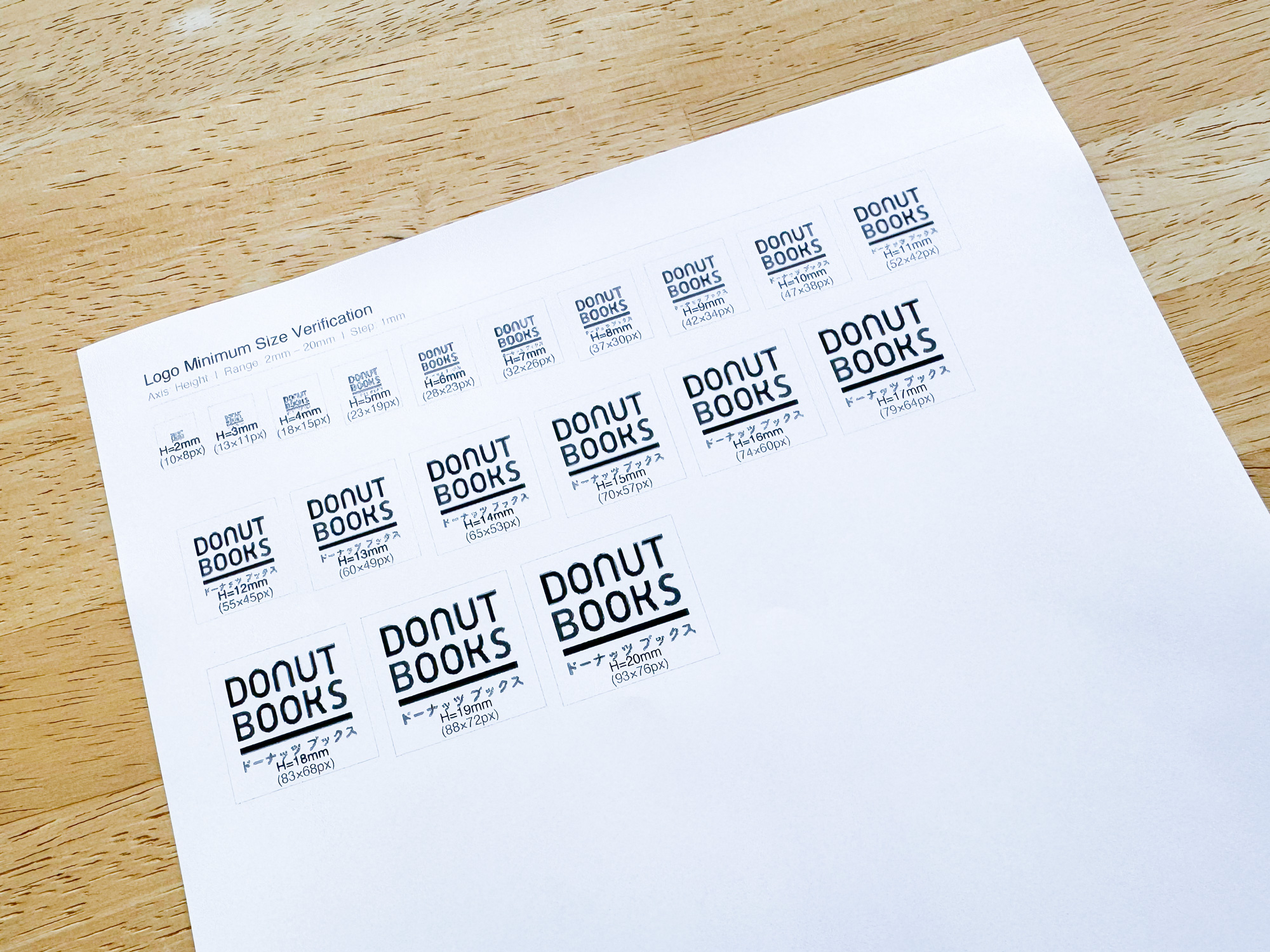
px検証は、画面表示。mm検証は、A4 PDFが書き出されますので、印刷して実寸確認してください。
また、pxやmmの範囲を設定できます。わからないときには、まず一度書き出してみてから調整してもよいと思います。
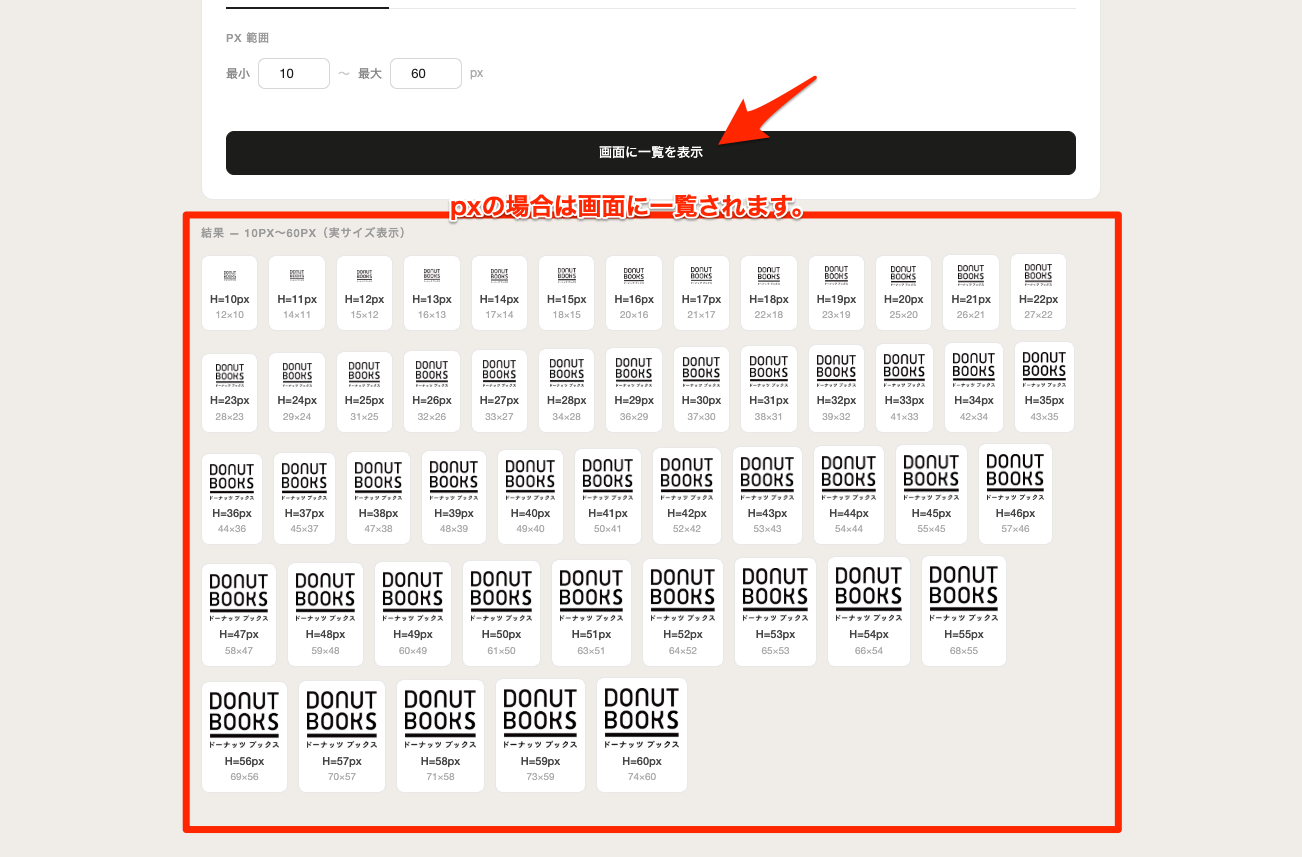
書き出されたものを確認して、最小サイズを決めましょう。
画面表示の場合
PDF書き出しの場合
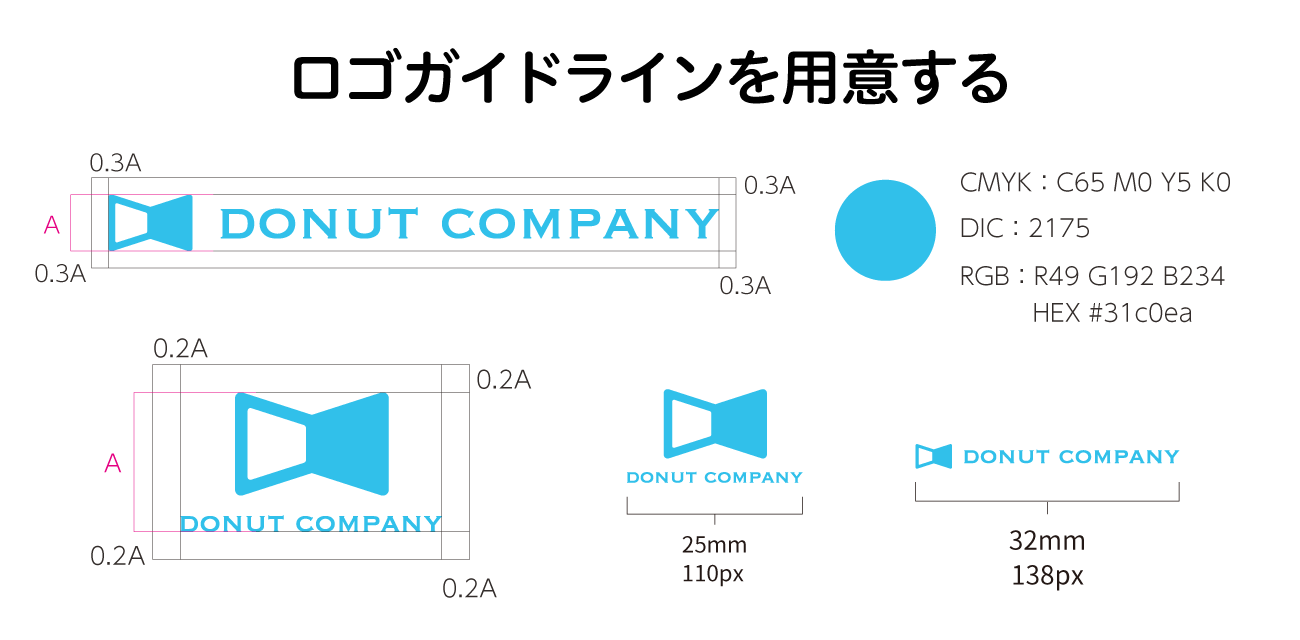
ロゴガイドラインについての参考:ロゴガイドラインについて
ブラウザ上で簡単に使えるツールとしています。アップロードした画像は、サーバーに送信されることはありません。
はじめは、px検証の画面表示しかできないかなと思っていたのですが、PDF生成もできるとのことで、2モードにしてみました。
ザザーっとロゴが並ぶのは、見ていて結構気分がいいです(笑)
もし、このような機能があればというのがあれば、ご連絡ください。